
2026年 GmailのPOP受信が終了! 対策や注意点をご紹介
- Tips

メールマーケティングを支援するメディア「Mail Marketing Lab(メルラボ)」
昨今、リード獲得の難易度が上がっているという声をよく聞きます。インバウンドでのリード獲得において鍵となるのが、限られたサイト訪問者を逃さず、最適なタイミングでアプローチする仕組み化です。
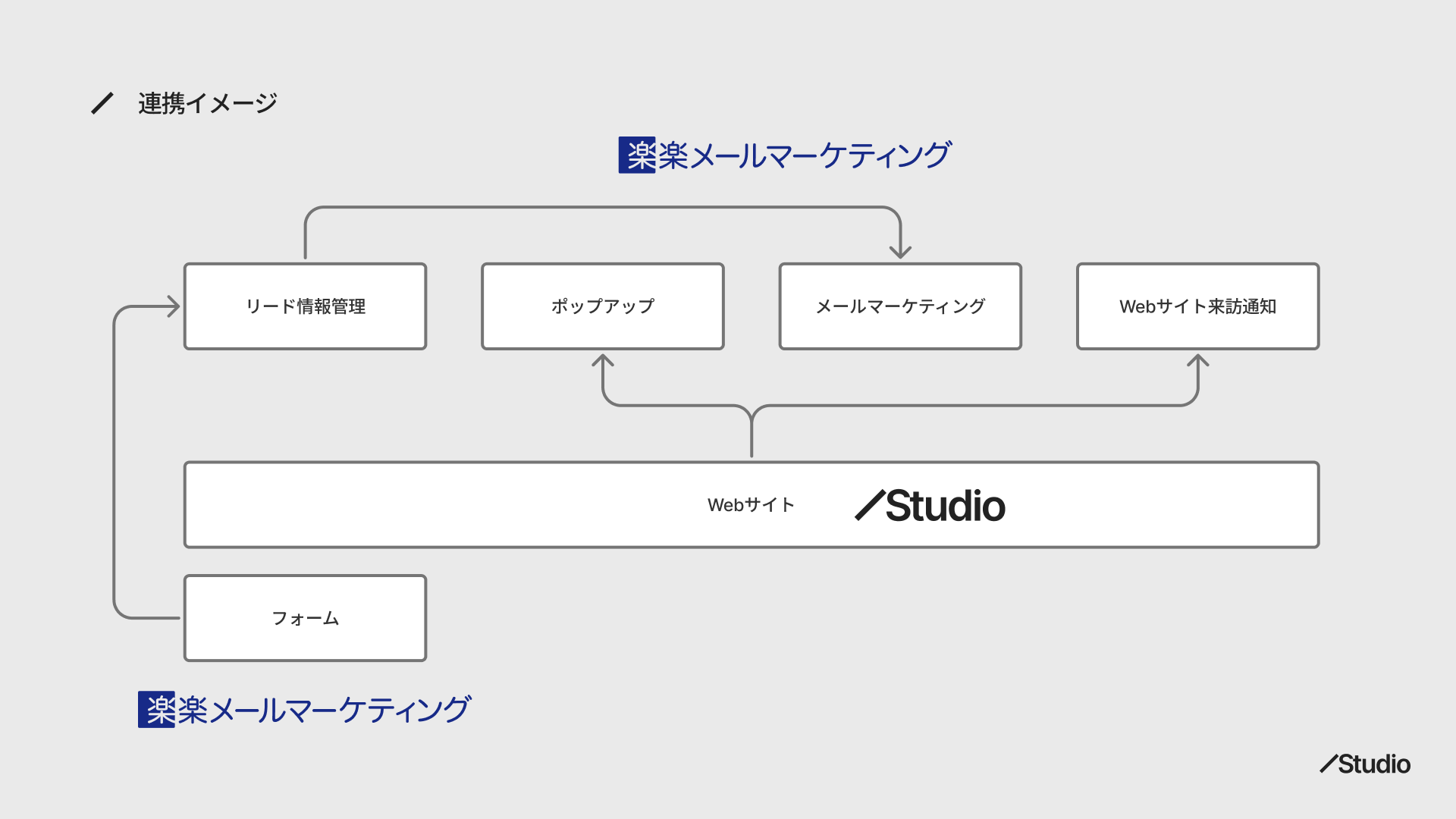
本記事では、サイト(Studio)とメールマーケティングツール(楽楽メールマーケティング)を連携し、サイトへのアクセスからリード・商談を効率的に獲得する方法についてご紹介します。
この連携でできることは、大きく3つです。
1. サイト経由の獲得リード情報を「楽楽メールマーケティング」に蓄積する(フォーム)
2. サイト上のリード獲得を強化する(ポップアップ)
3. ユーザーの閲覧ページを把握し、行動に応じてアプローチ
ポイントは、「誰が何に興味を持っているか」を起点に動けるようになることです。
フォームやポップアップは「Studio」だけでも実現できますが、「楽楽メールマーケティング」と組み合わせることで「誰が」というデータを活用できるようになります。
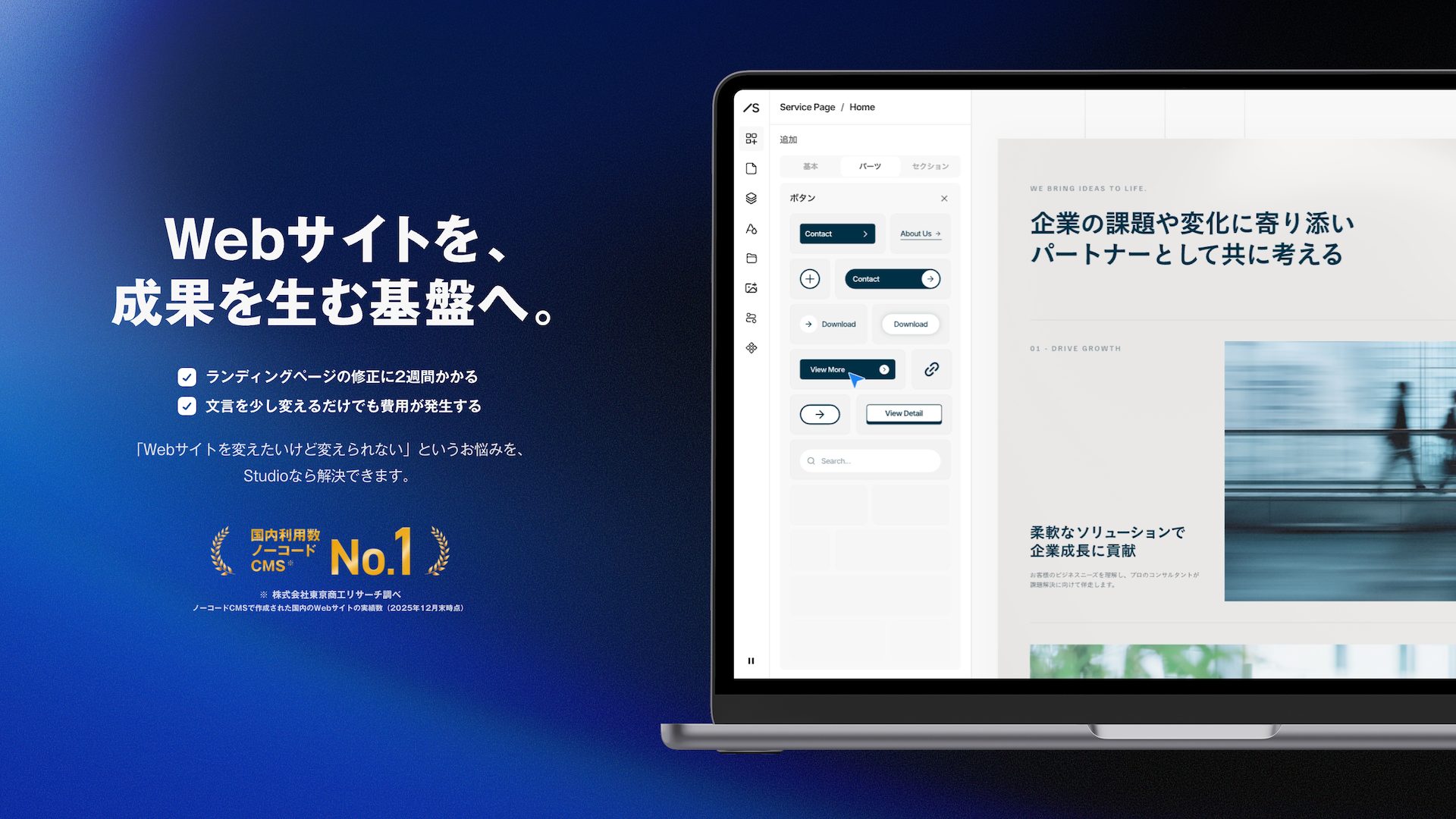
「Studio」は、コードを書かずにサイトの構築・公開・運用までが完結できるノーコードWeb制作プラットフォームです。AI搭載のデザインエディタでサイトをデザインし、ワンクリックで素早くサイトを公開できます。
国内では220,000以上のサイト・30,000社以上に採用されており、オムロン・JR東日本・JAL・富士通・SOMPOホールディングスなどの大手企業から中小企業まで幅広く活用されています。
LP
メール配信のリンク先となるLPを素早く制作・公開できます。また、フォームとCRMを連携させることで、リード取得から管理までを効率化できます。
オウンドメディア
CRMで管理する見込み顧客へのメルマガと、オウンドメディアのコンテンツを組み合わせることで、「メール→記事→再訪」の接触サイクルを構築できます。CMSで誰でも簡単にコンテンツを更新できるため、施策のスピードも落ちません。
「Studio」はWebブラウザ上で利用するツールです。Studio公式サイトにアクセスし、「無料ではじめる」から新規アカウントを作成して、即日利用開始できます。
「Studio」で作成したページに、「楽楽メールマーケティング」のフォームを埋め込みます。コード貼り付けにより、LPや記事ページに自由に配置可能です。
フォームから送信された情報は「楽楽メールマーケティング」の顧客データベースに登録され、任意の配信グループやステップメールにも自動登録できます。
「楽楽メールマーケティング」のポップアップ機能を活用し、サイト訪問者に対して、条件に応じたポップアップを表示できます。以下のような活用方法が挙げられます。
・ページの内容に合った資料やセミナー情報を表示する
・特定箇所までスクロールしたユーザーだけに表示する
・メルマガ会員登録のフォームを記事ページに表示する
「楽楽メールマーケティング」の来訪通知を活用して、ユーザーが「料金ページ」「事例ページ」などの特定のページを閲覧したことを検知できます。また、それに合わせたアプローチを行うことで、接続率や商談化率を高められます。
サイト上に料金ページなどが独立して存在していない場合は、ニーズを検知しやすいサイト構成に変更することで効果を発揮しやすくなります。
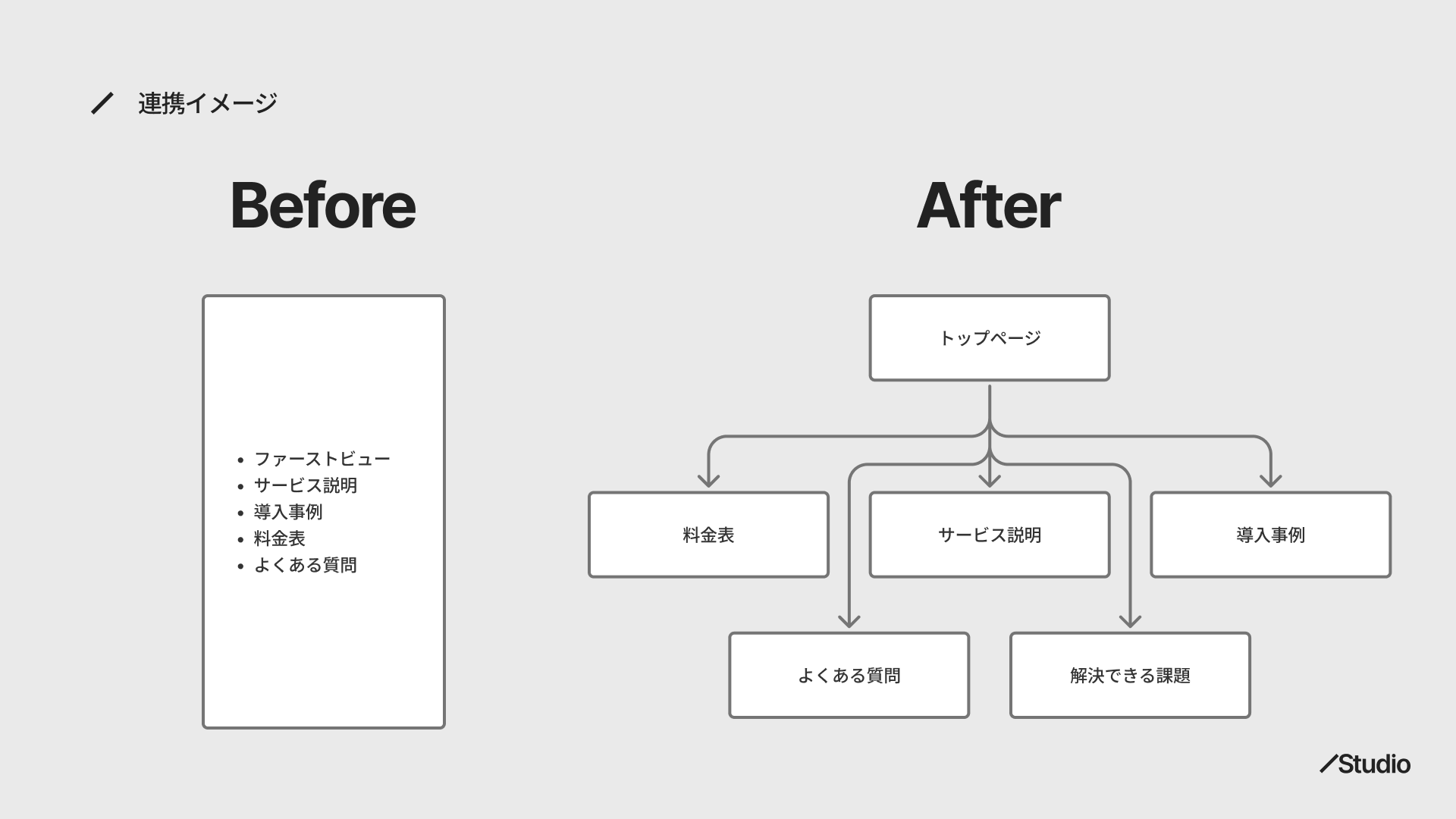
下記の3ステップで、Studioで制作したサイトへの来訪を検知する仕組みを実装できます。
・設置場所:サイト全体(body内)
・役割:ユーザー行動の計測
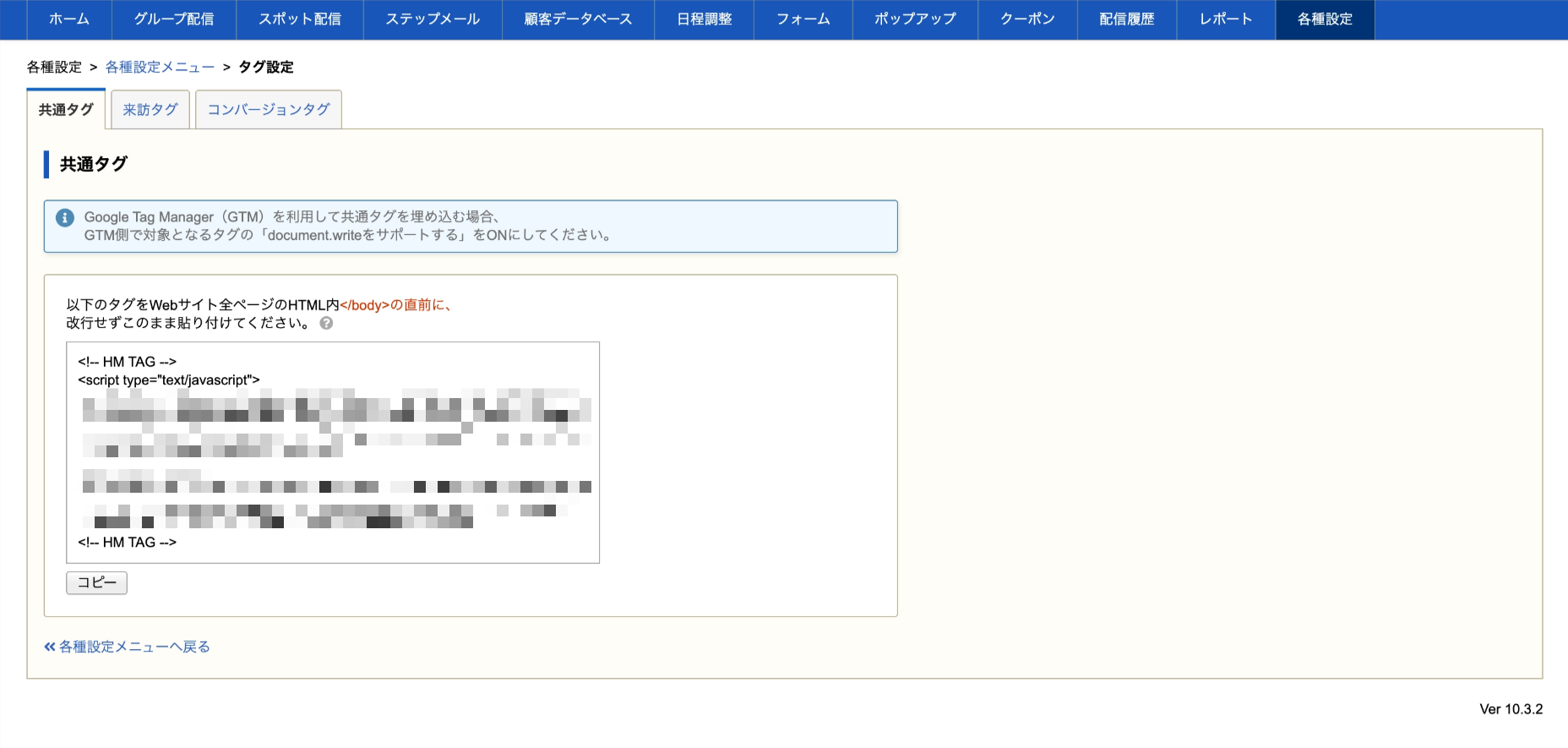
「楽楽メールマーケティング」の管理画面で、メニューの「各種設定」→「タグ設定」→「共通タグ」にアクセスします。タグをコピーした上で、「Studio」の管理画面に移動します。

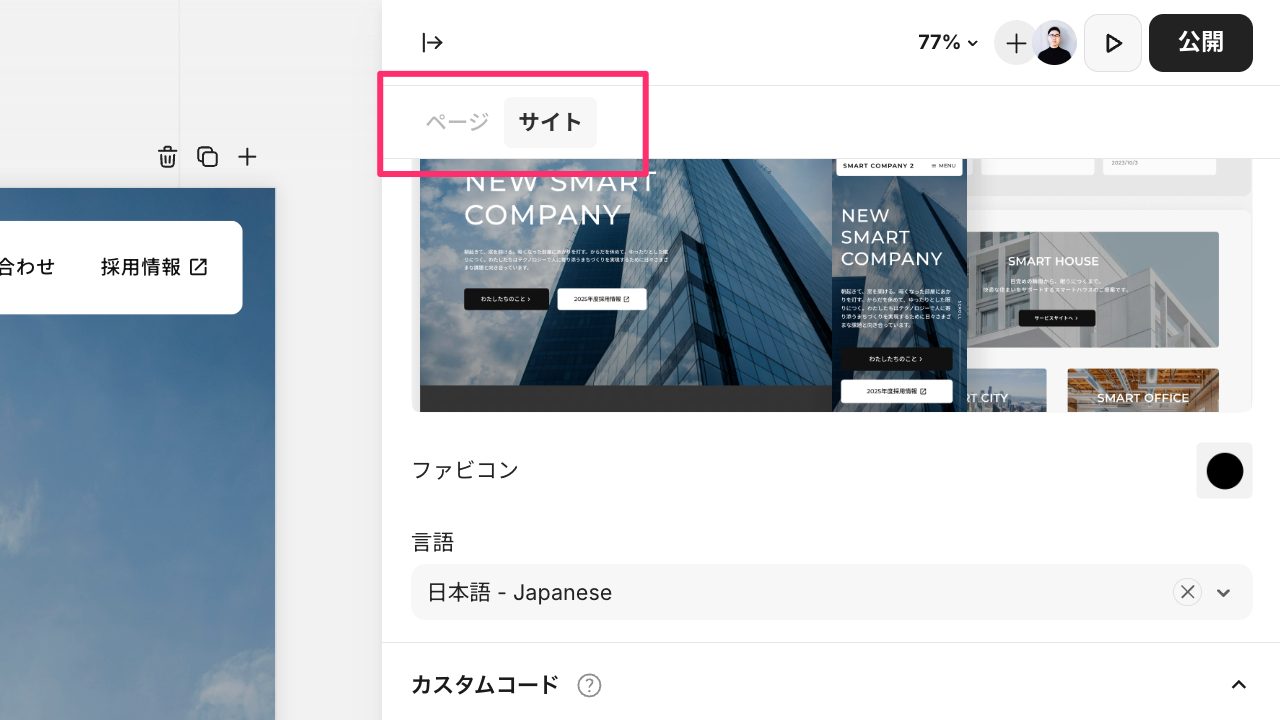
「Studio」のデザインエディタを開き、右パネルの「カスタムコード」のbody内の末尾に貼り付けてください。
※ 右パネル上部のタブが「サイト」になっていることを確認してください。
・設置場所:特定ページ(body内)
・役割:ページ閲覧の検知
設置するページの例
・料金ページ
・導入事例
・サービス詳細
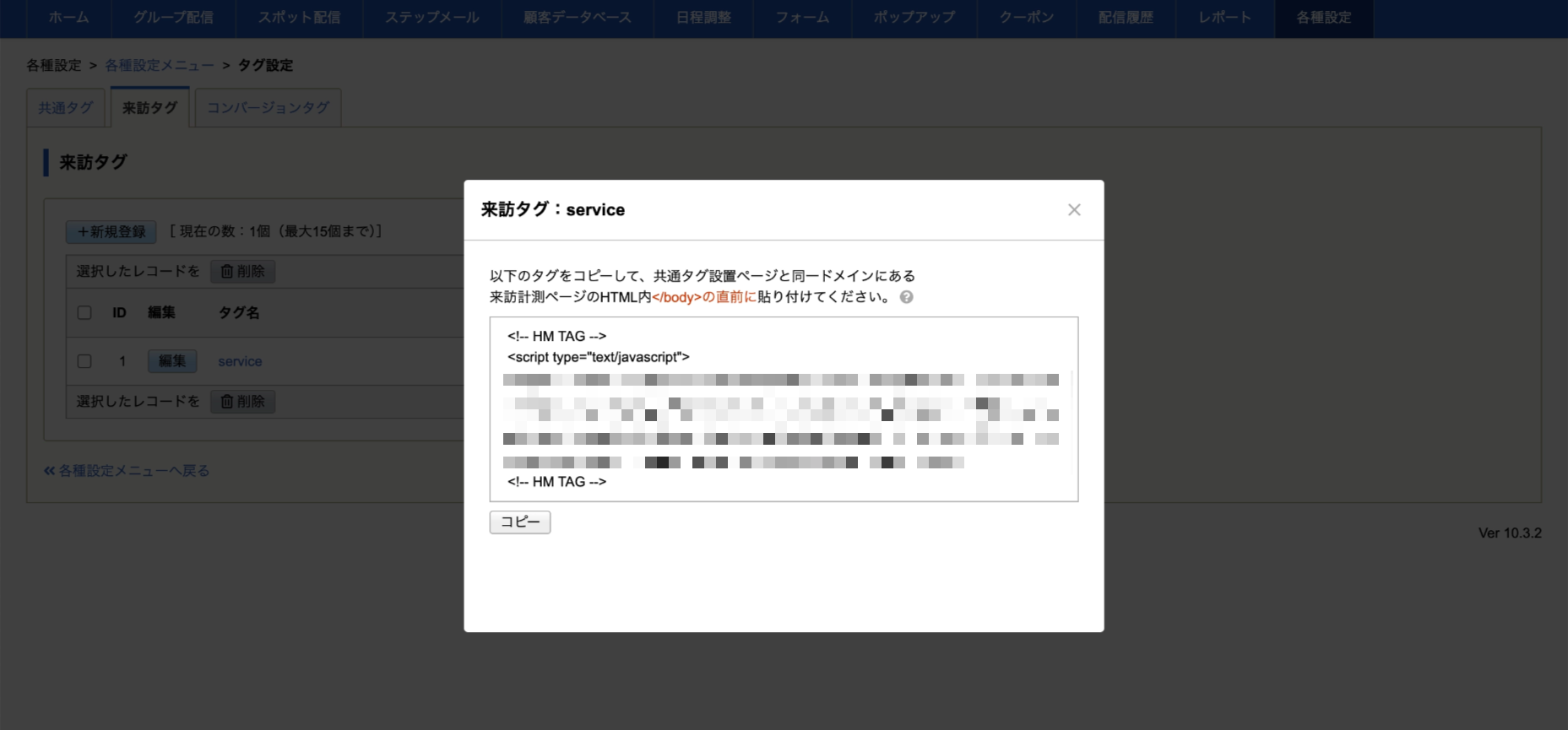
「来訪タグ」のタブをクリックすると、来訪タグが表示されます。こちらのタグをコピーし、Studioのデザインエディタに移動します。
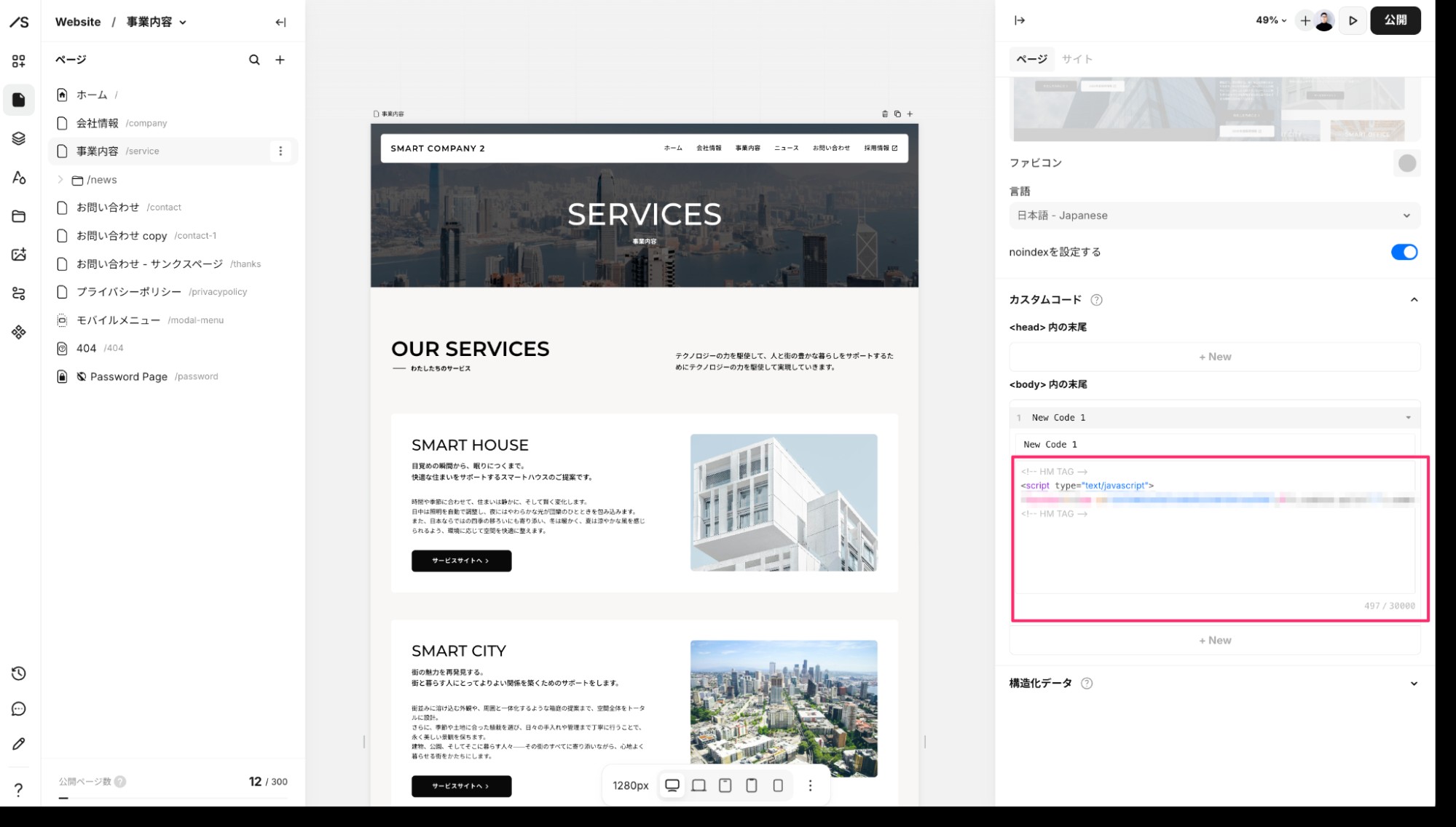
右パネルの「カスタムコード」のbody内の末尾に貼り付けてください。
※ 今度は、右パネル上部のタブが「ページ」になっていることを確認してください。
・方法:iframe
・設置場所:LP・記事ページ
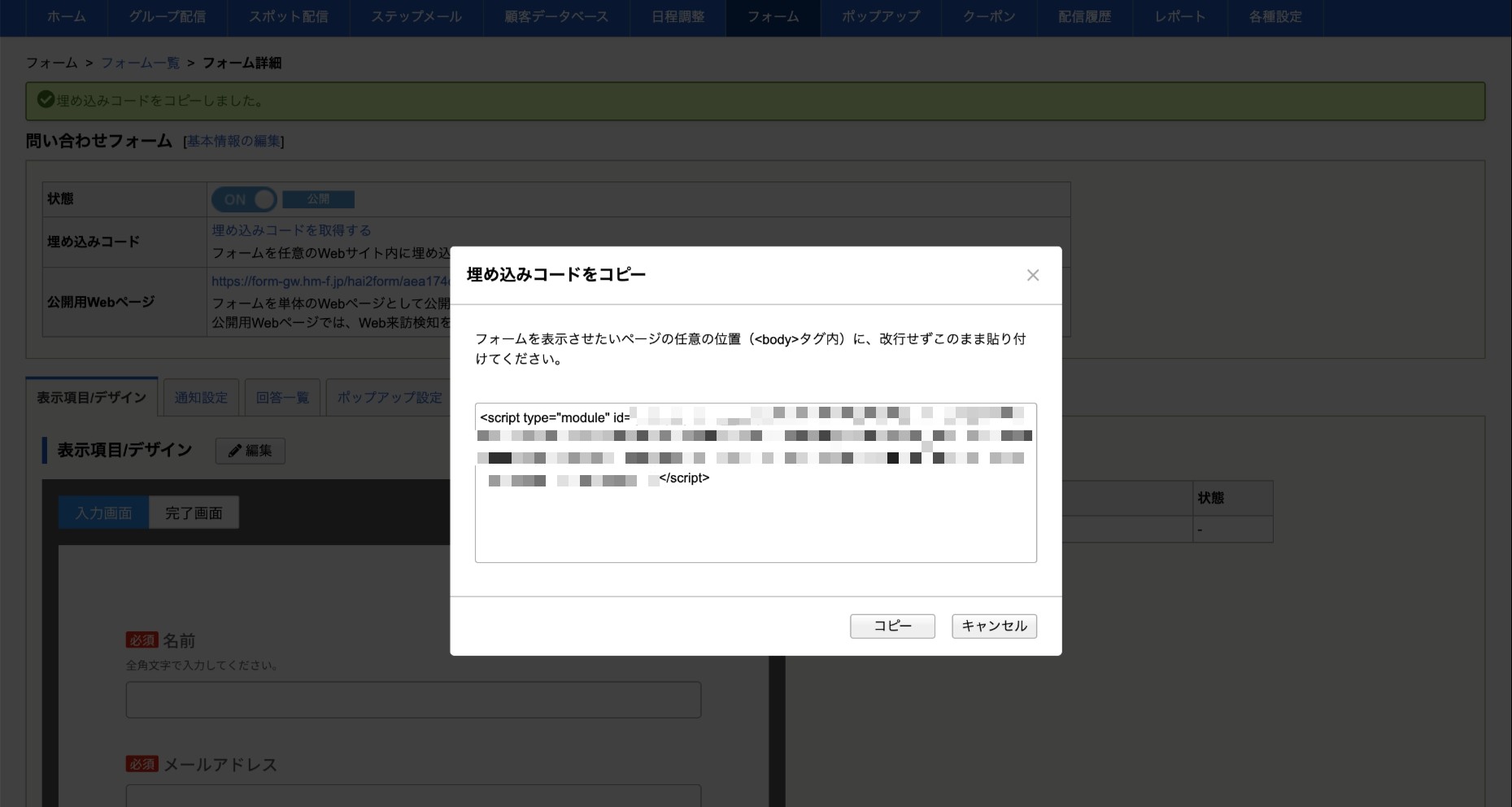
「楽楽メールマーケティング」(Bridgeプラン)の管理画面で、メニューの「フォーム」にアクセスします。 「埋め込みコードを取得する」をクリックして表示されたコードをコピーし、「Studio」のデザインエディタに移動してください。
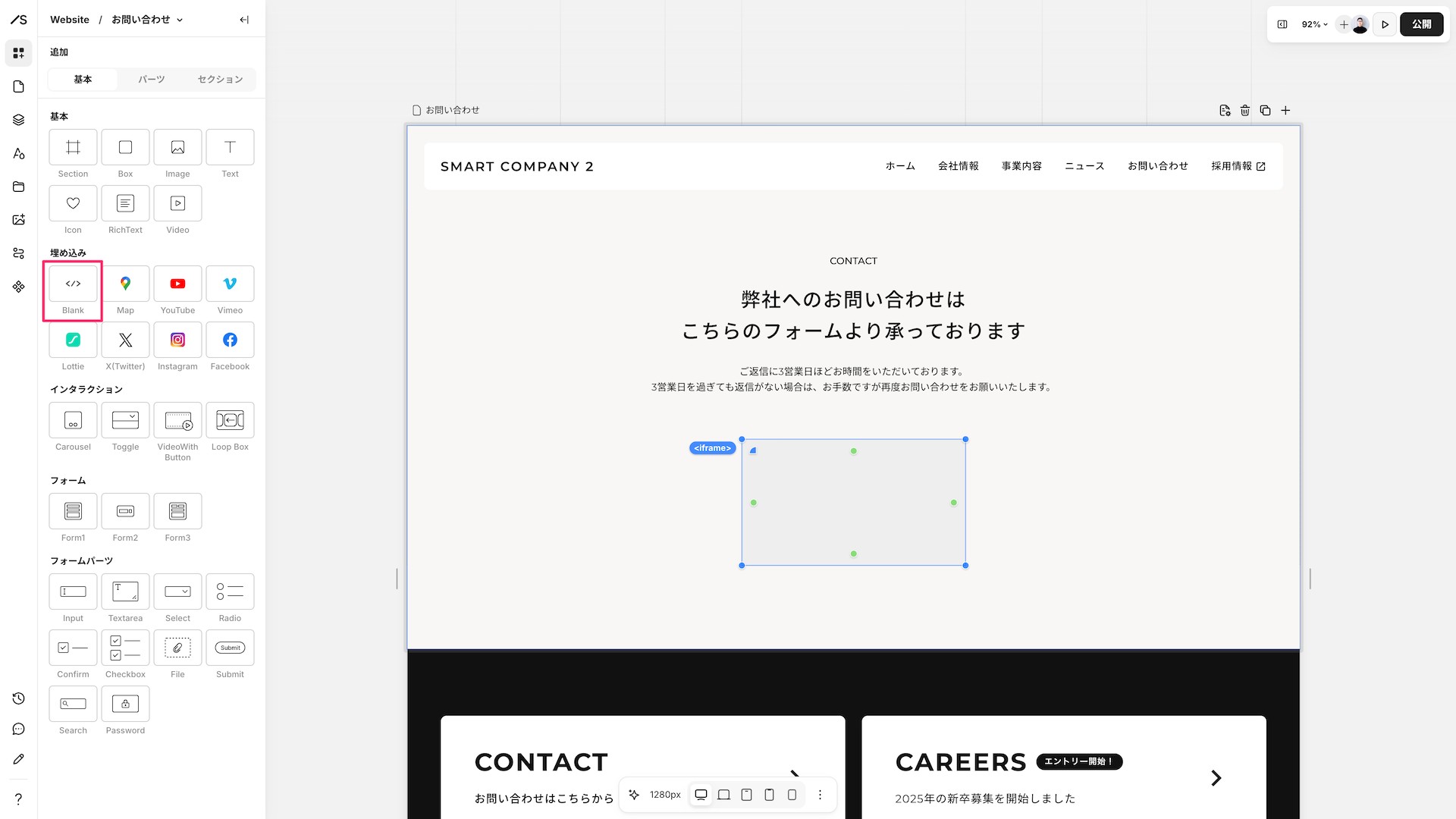
「Studio」のデザインエディタに移動したら、フォームを設置したいページを開きます。左パネルから、Blankボックスをドラッグ&ドロップして、任意の場所に設置してください。
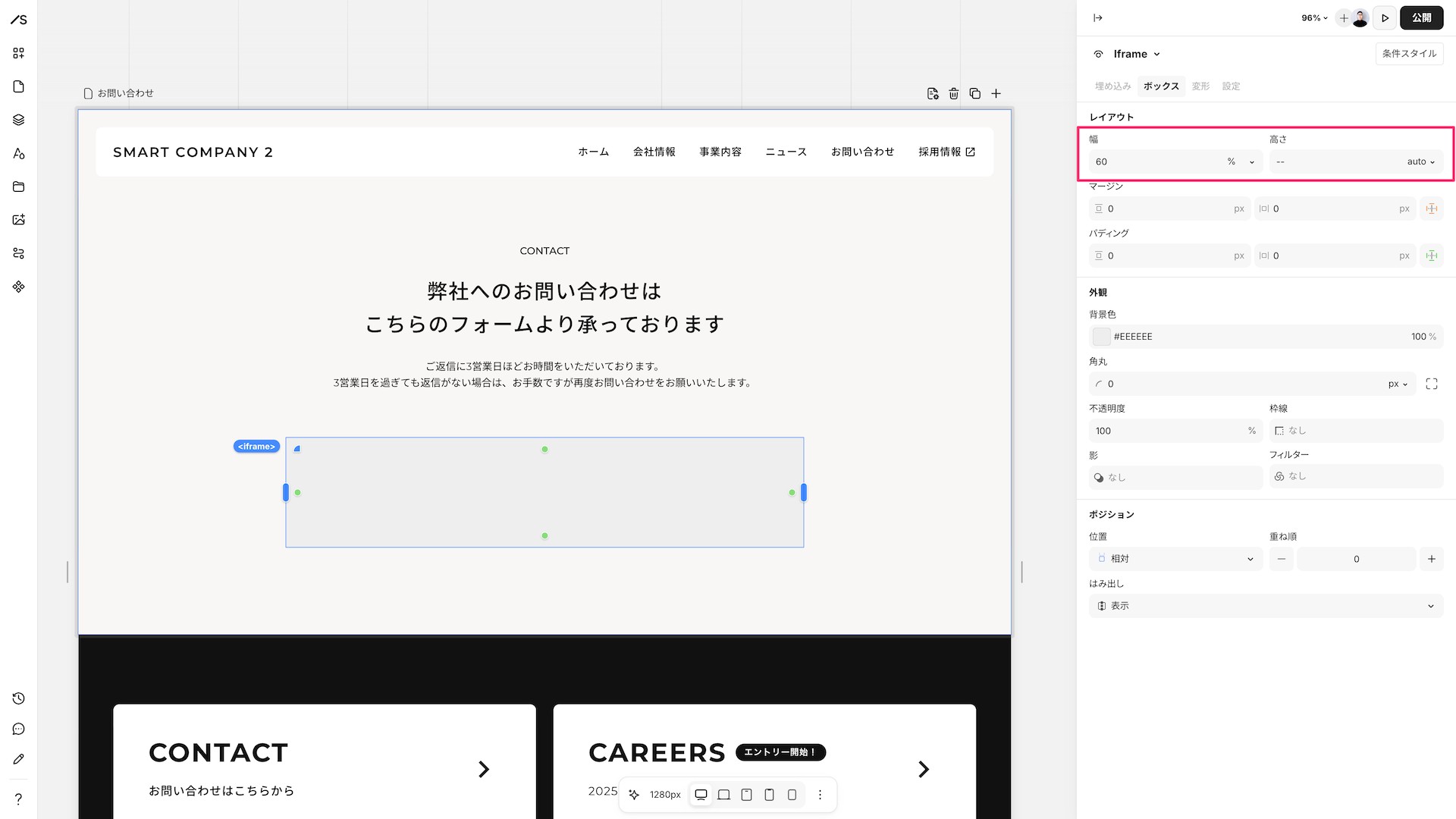
Blankボックスの幅と高さを調整してフォームの表示を整えます。
※上記画像では、幅60%・高さauto(テキストや画像の量に合わせて自動調整される)に設定しています。デザインに合わせて数値や単位を設定してください。
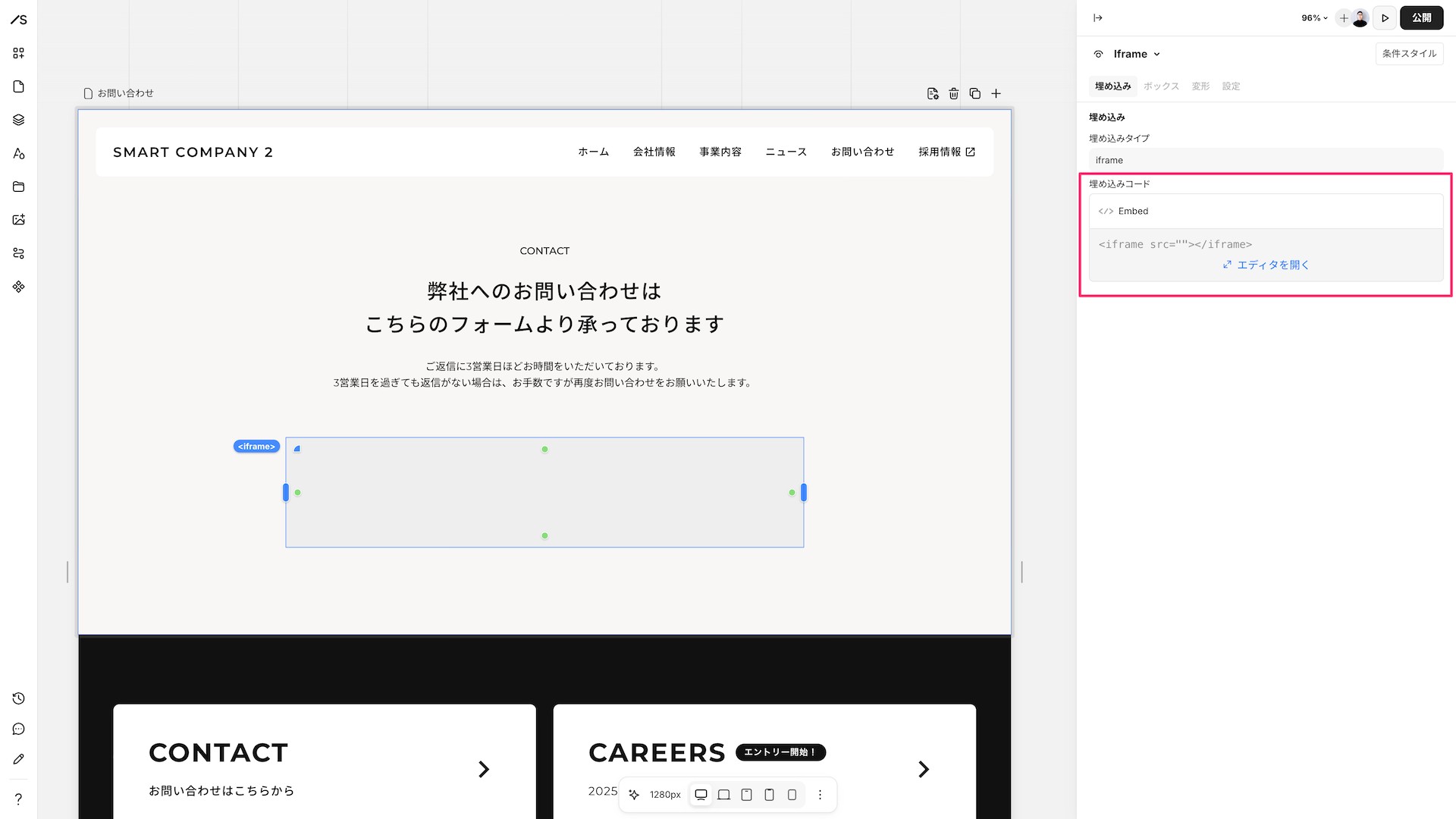
Embedボックスをクリックし、右パネルで「エディタを開く」をクリックします。
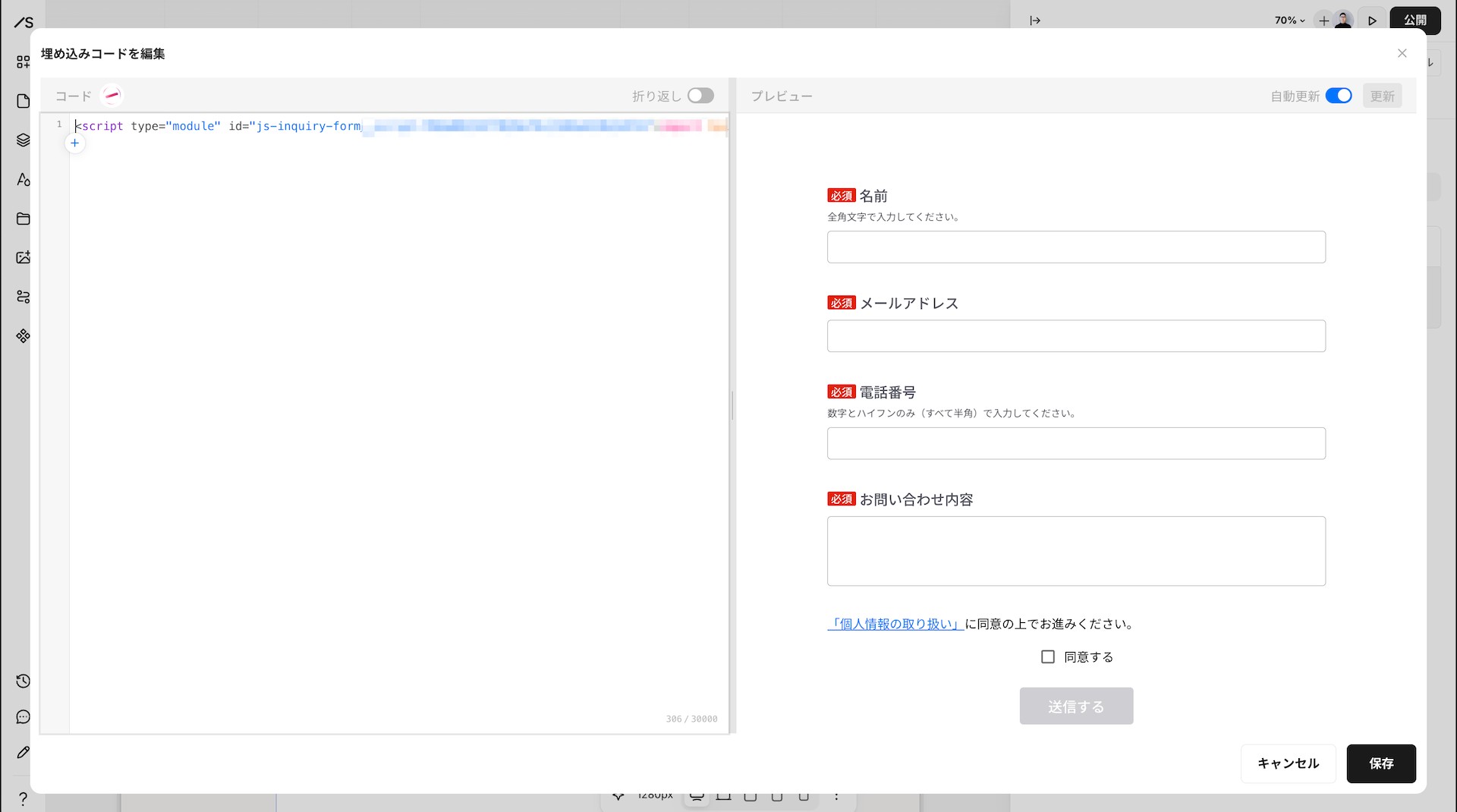
編集画面で埋め込みコードを貼り付けます。
右側にフォームがプレビュー表示されるので、意図したフォームか確認してください。問題なければ右下の「保存」をクリックします。
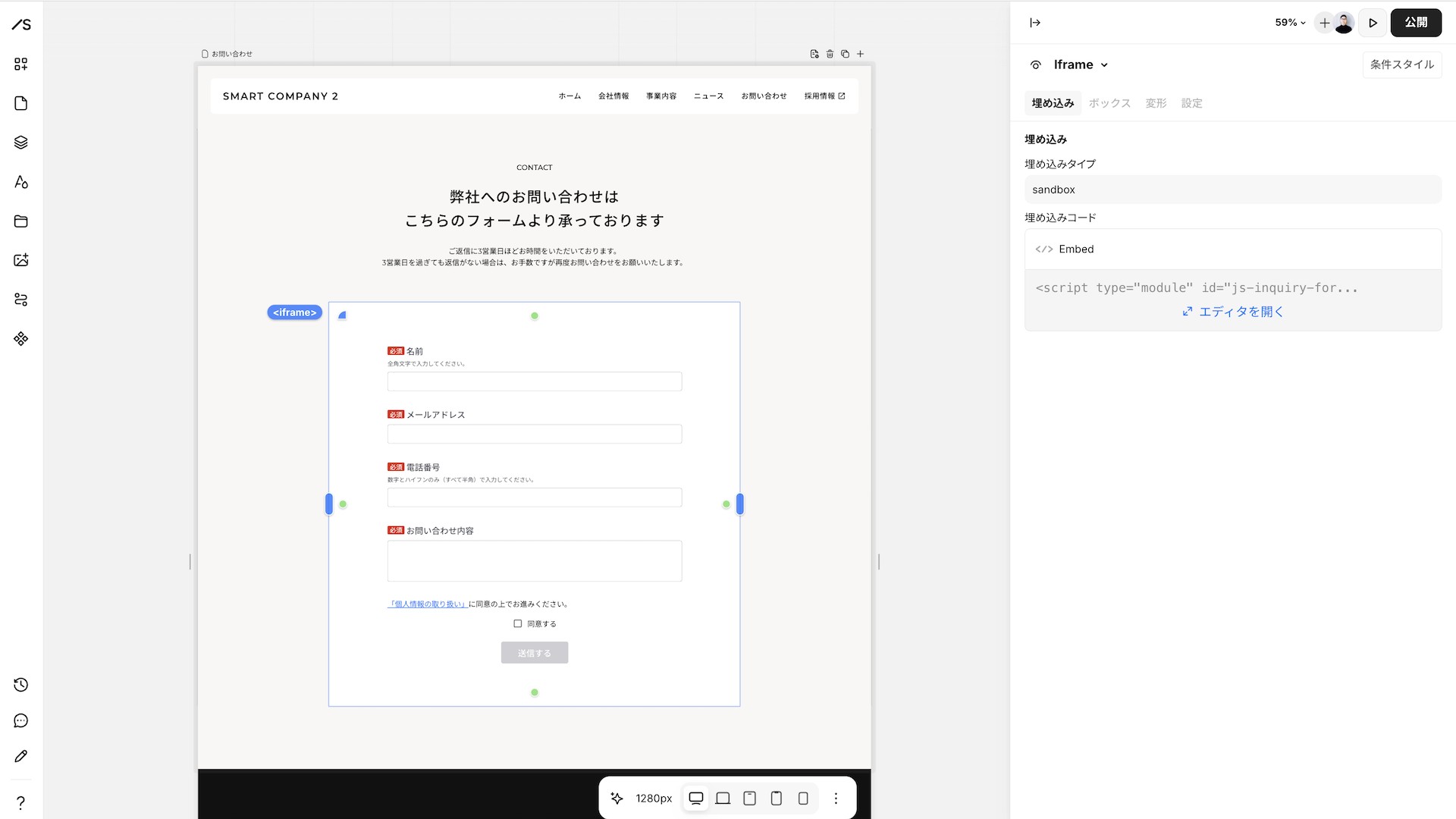
これでフォームの埋め込みが完了しました。
「Studio」と「楽楽メールマーケティング」の連携によってできることや、具体的な実装方法を解説しました!
フォームやポップアップを活用したリード獲得、来訪通知によるタイミングを捉えたアプローチなど、「サイトに情報を掲載する」「メールを配信する」だけではない施策が可能になります。決して派手な取り組みではないですが、インバウンド施策を進めるうえで、サイトと「楽楽メールマーケティング」を連動させることは有効な選択肢の1つです。
ご興味のある方は、以下の公式サイトよりお問い合わせください。
「楽楽メールマーケティング」(旧:配配メール)公式サイトはこちら